Een automatisering aanmaken
Stap voor stap een automatisering instellen
Ga naar Instellingen → Automatiseringen en klik op Automatisering toevoegen.
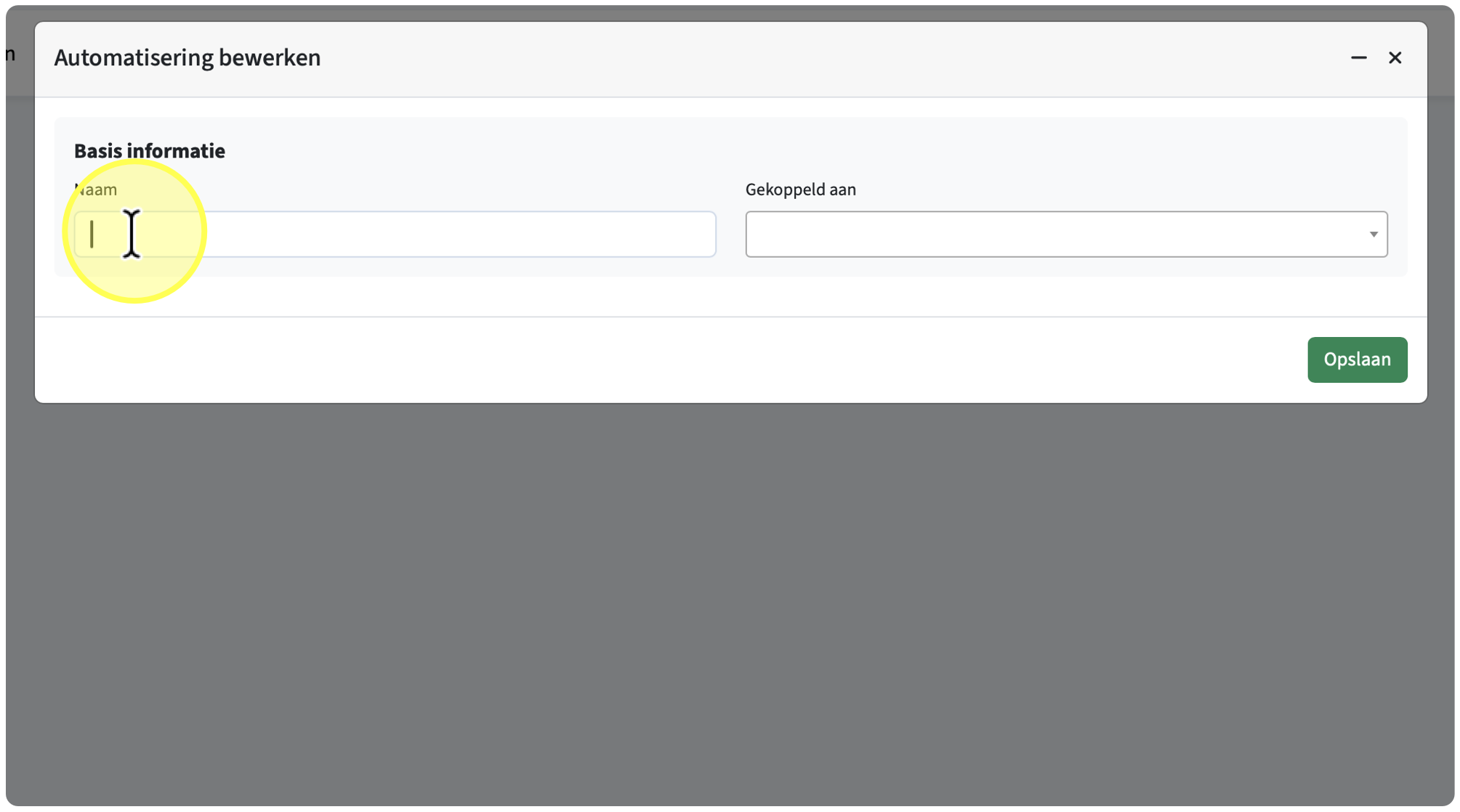
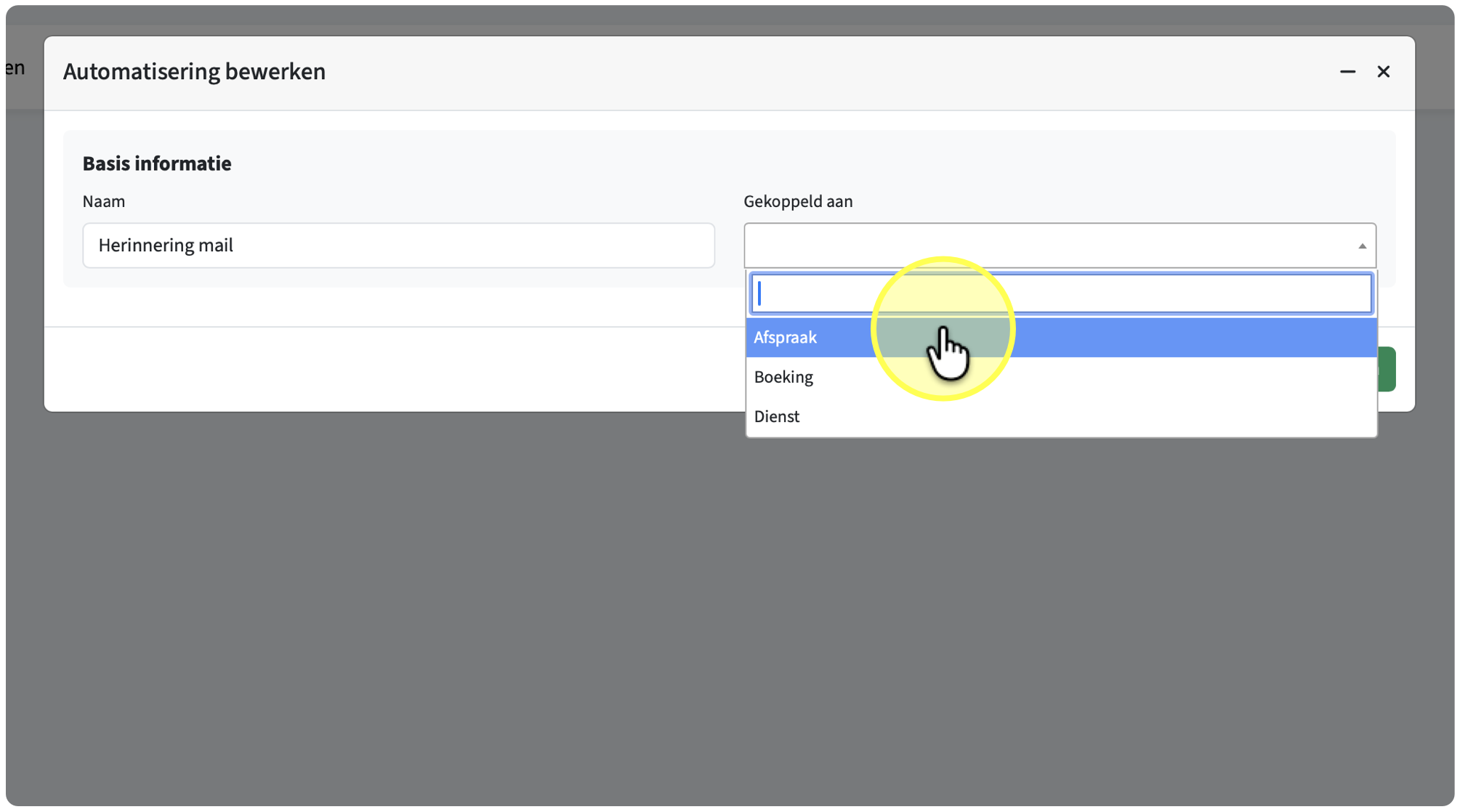
Naam en gekoppeld type
Geef de automatisering een herkenbare naam en kies waarop hij moet reageren: een boeking, afspraak, dienst, offerte of factuur. De rest van het formulier past zich hierop aan, want sommige triggers en acties zijn alleen beschikbaar voor bepaalde typen.
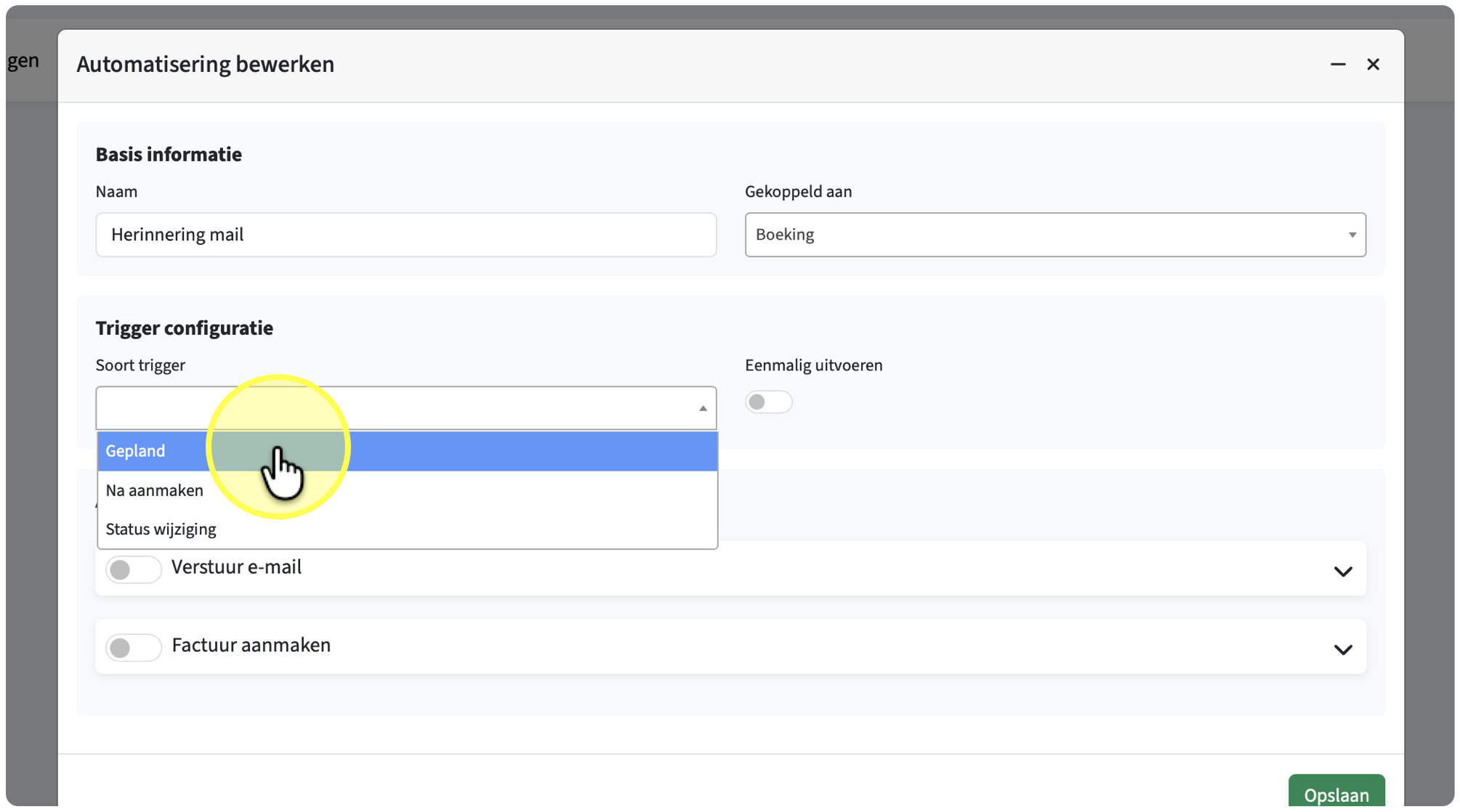
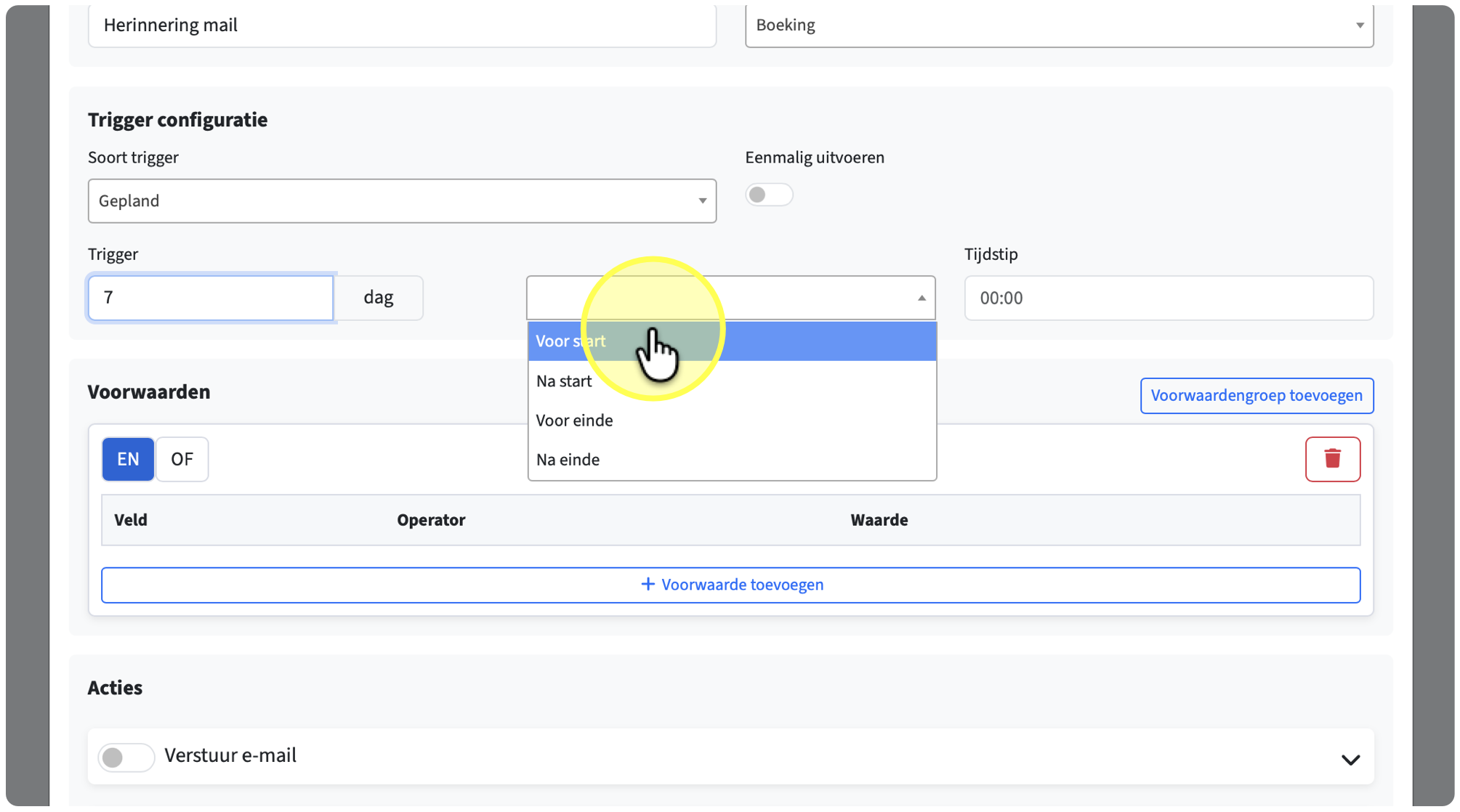
Trigger instellen
Kies het soort trigger (gepland, statuswijziging of na aanmaken, zie Triggers voor de opties per type) en vul de bijbehorende velden in, zoals een datumveld met vertraging of de statussen waartussen gewisseld moet worden. Zet Eenmalig uitvoeren aan als de automatisering maximaal één keer per item mag draaien.
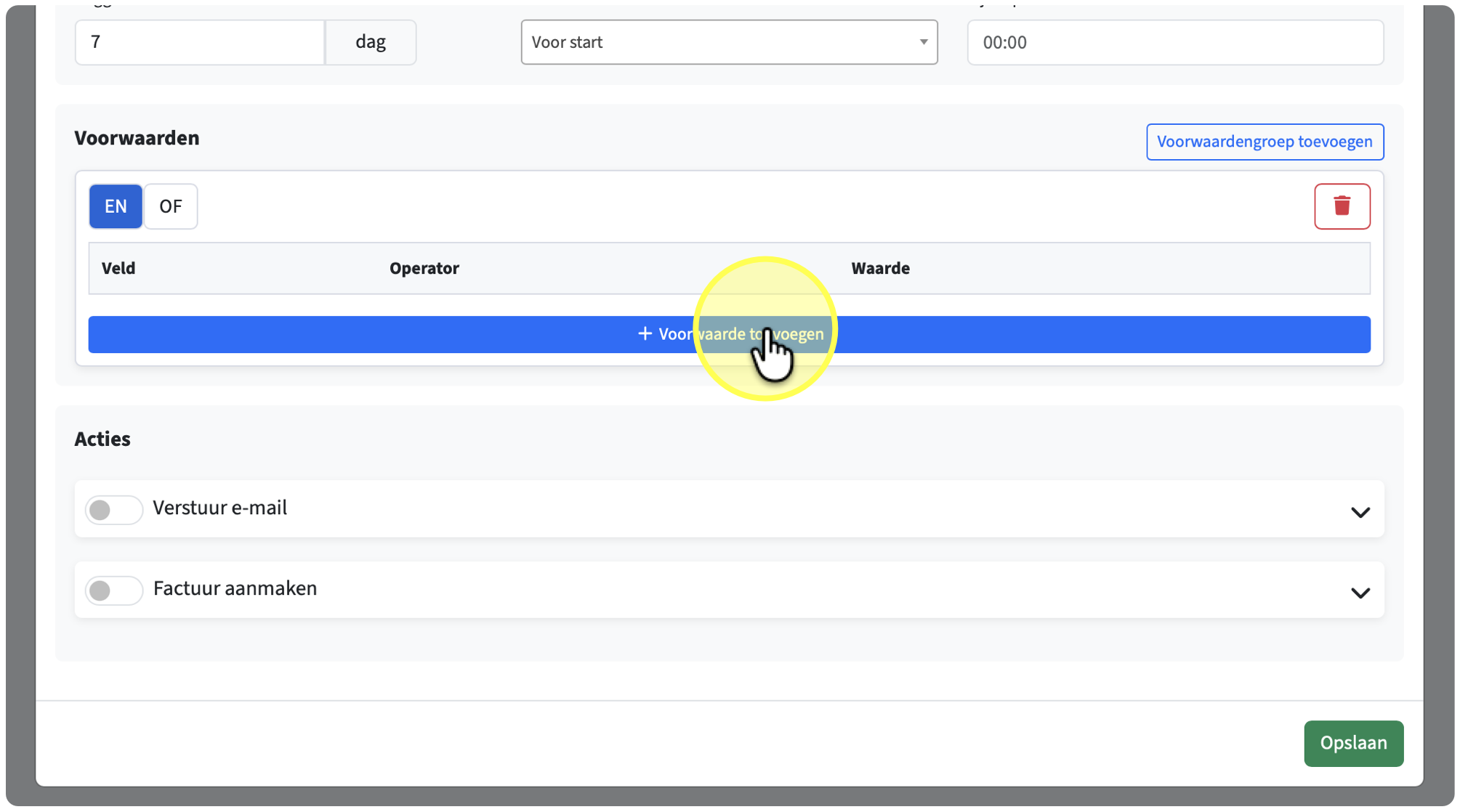
Voorwaarden toevoegen (optioneel)
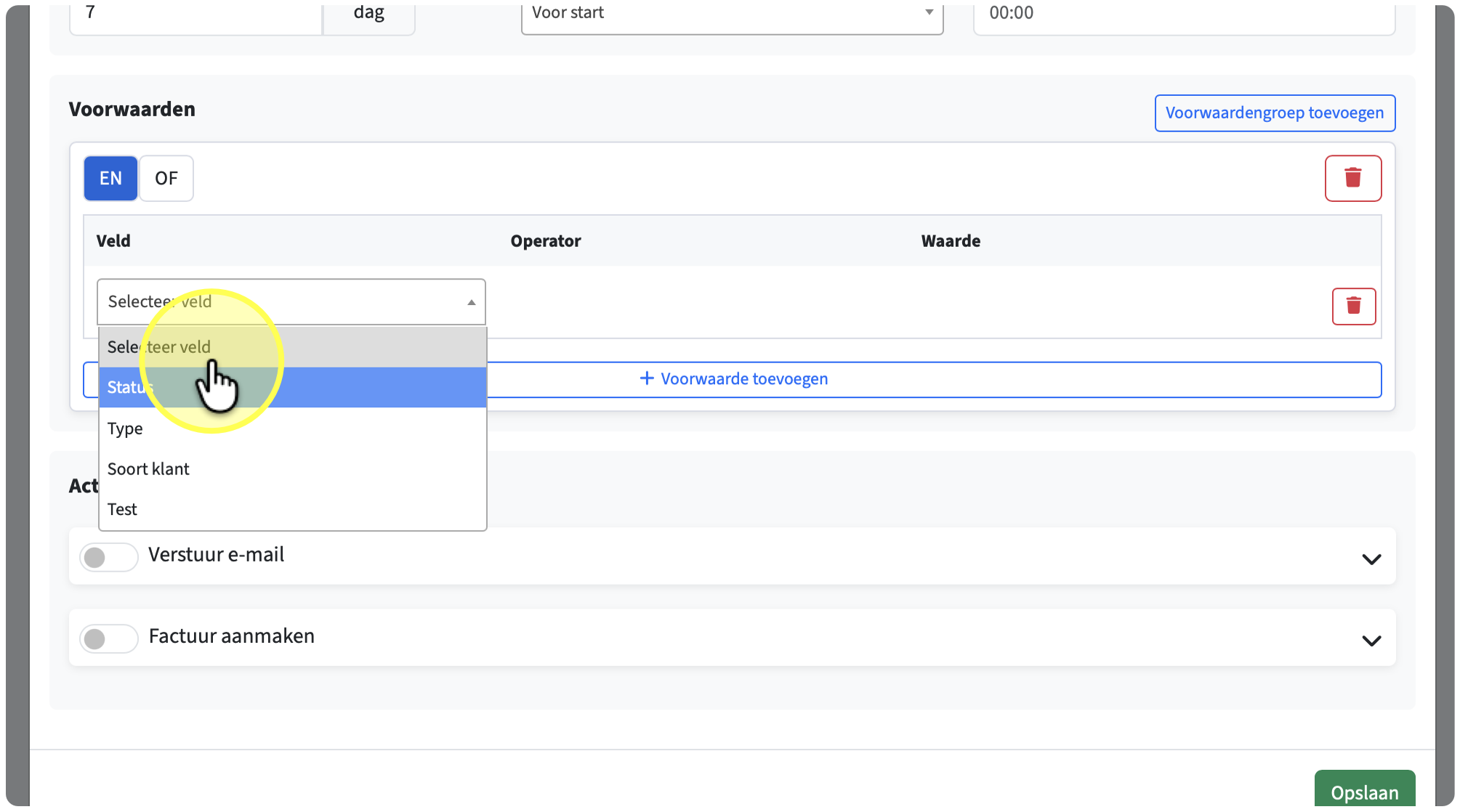
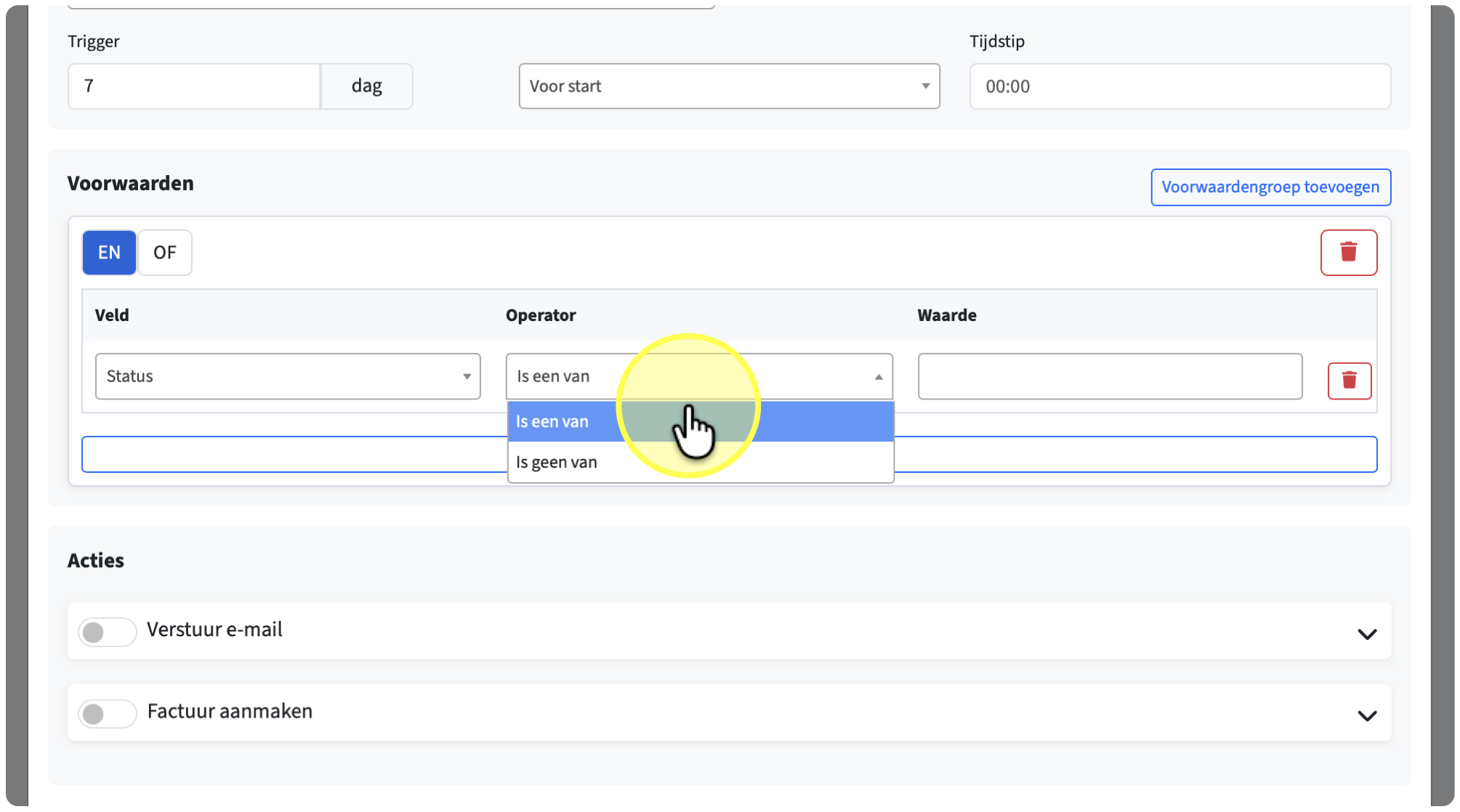
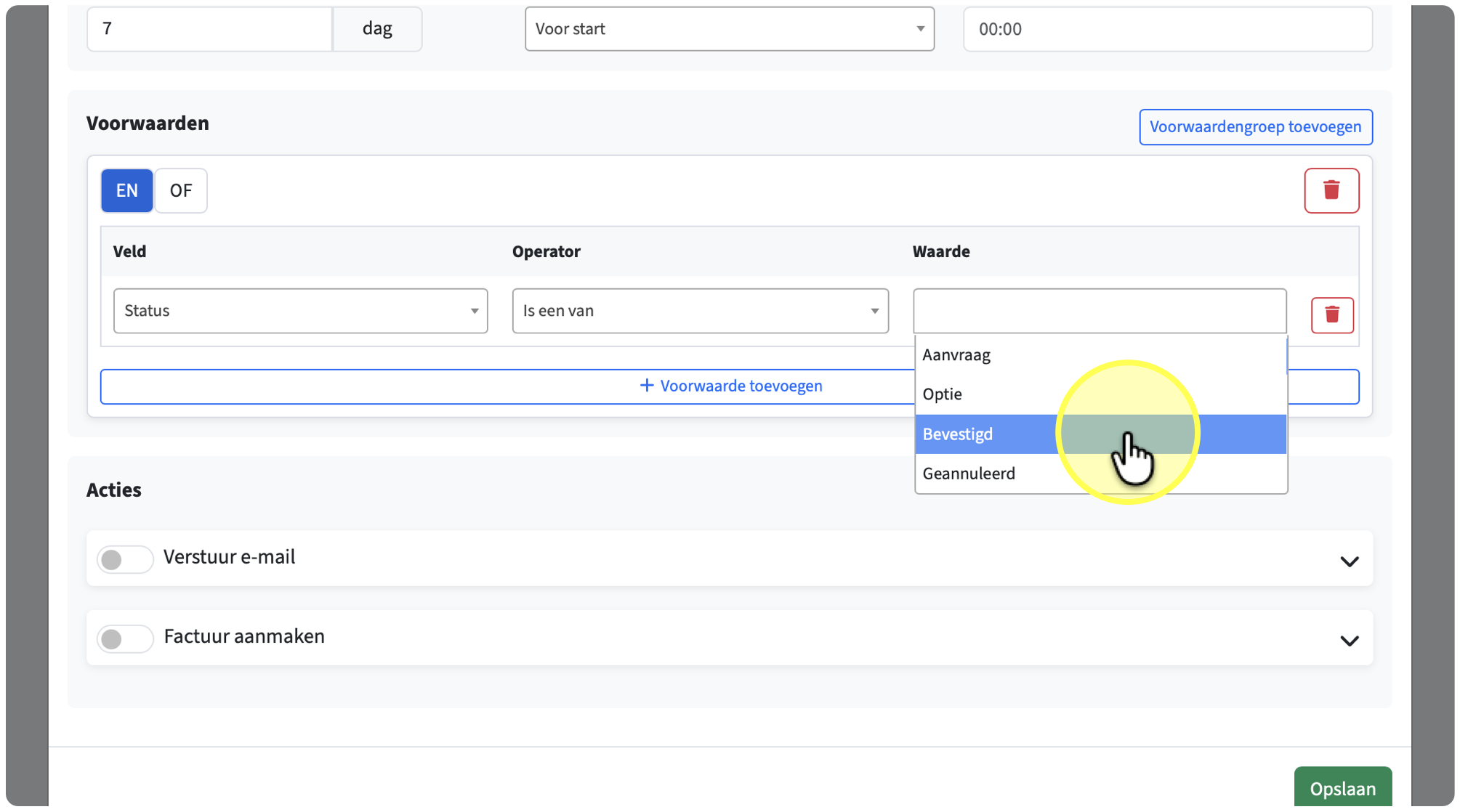
Voeg een of meerdere voorwaardengroepen toe om de automatisering verder te verfijnen. Kijk bij Voorwaarden voor meer uitleg en de beschikbare velden en operators.
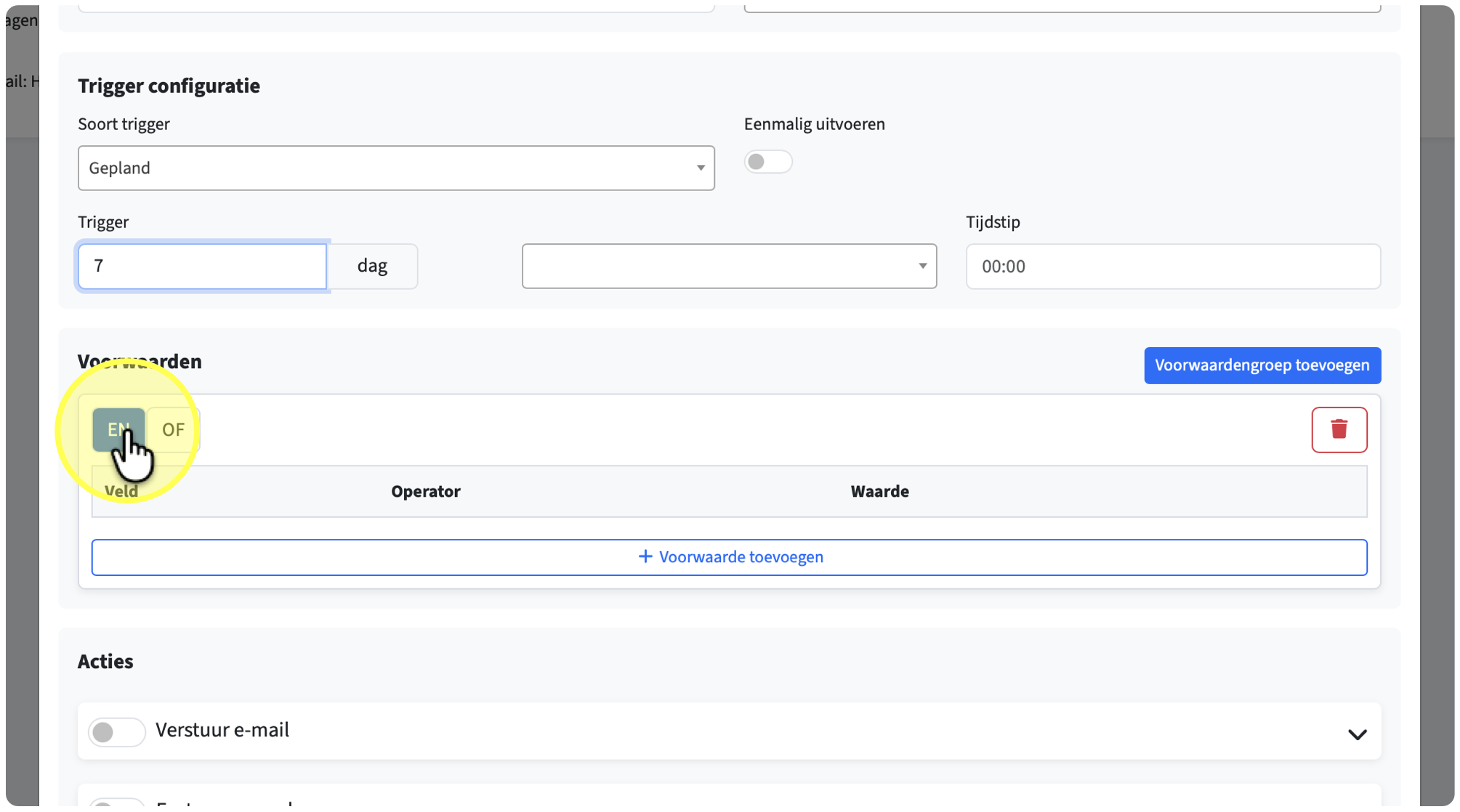
Zorg dat je juist gebruikt maakt van EN/OF
Dit bepaald of er gekeken wordt of alle voorwaarden/voorwaardengroepen waar zijn of slechts één. Kijk voor meer informatie bij Voorwaarden
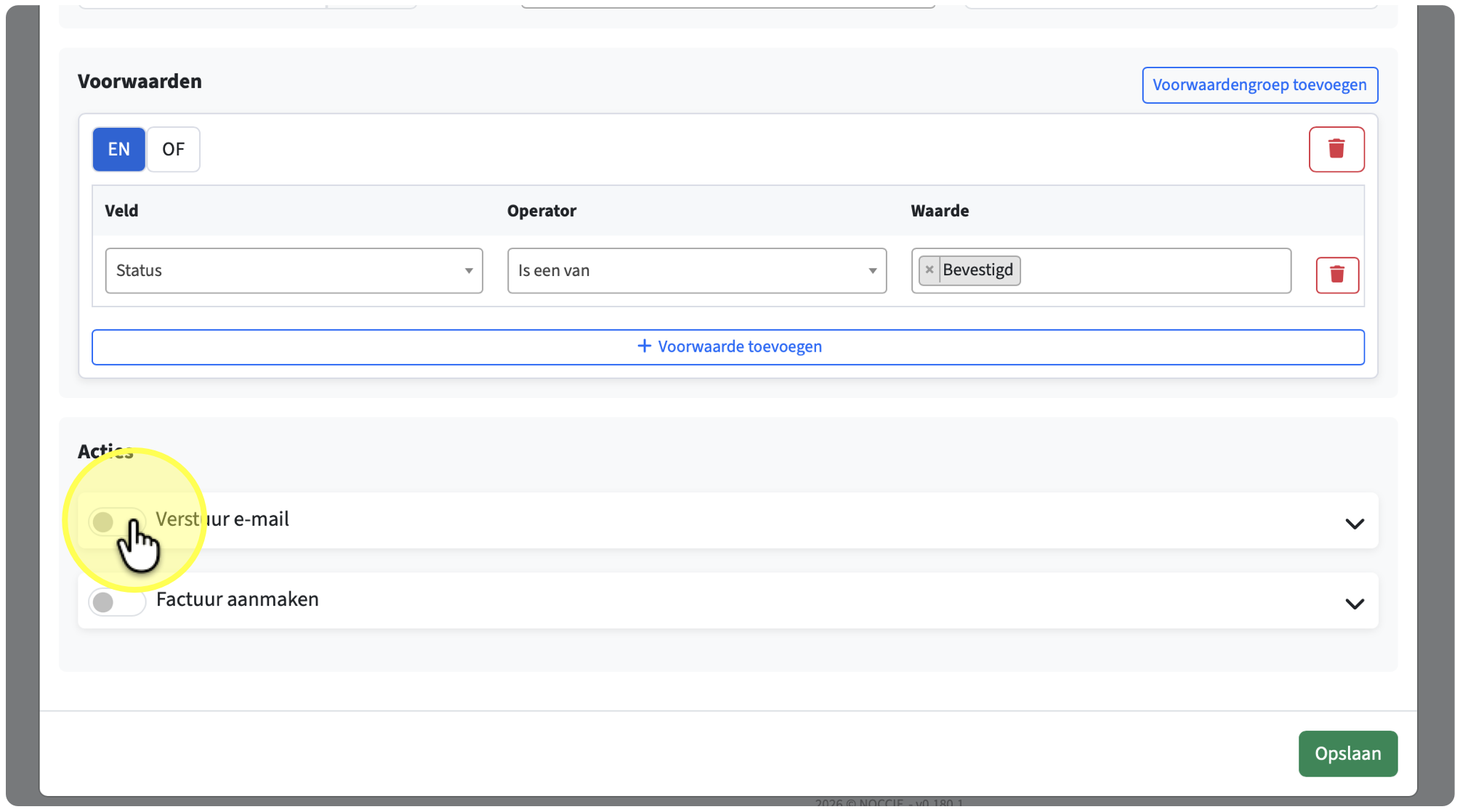
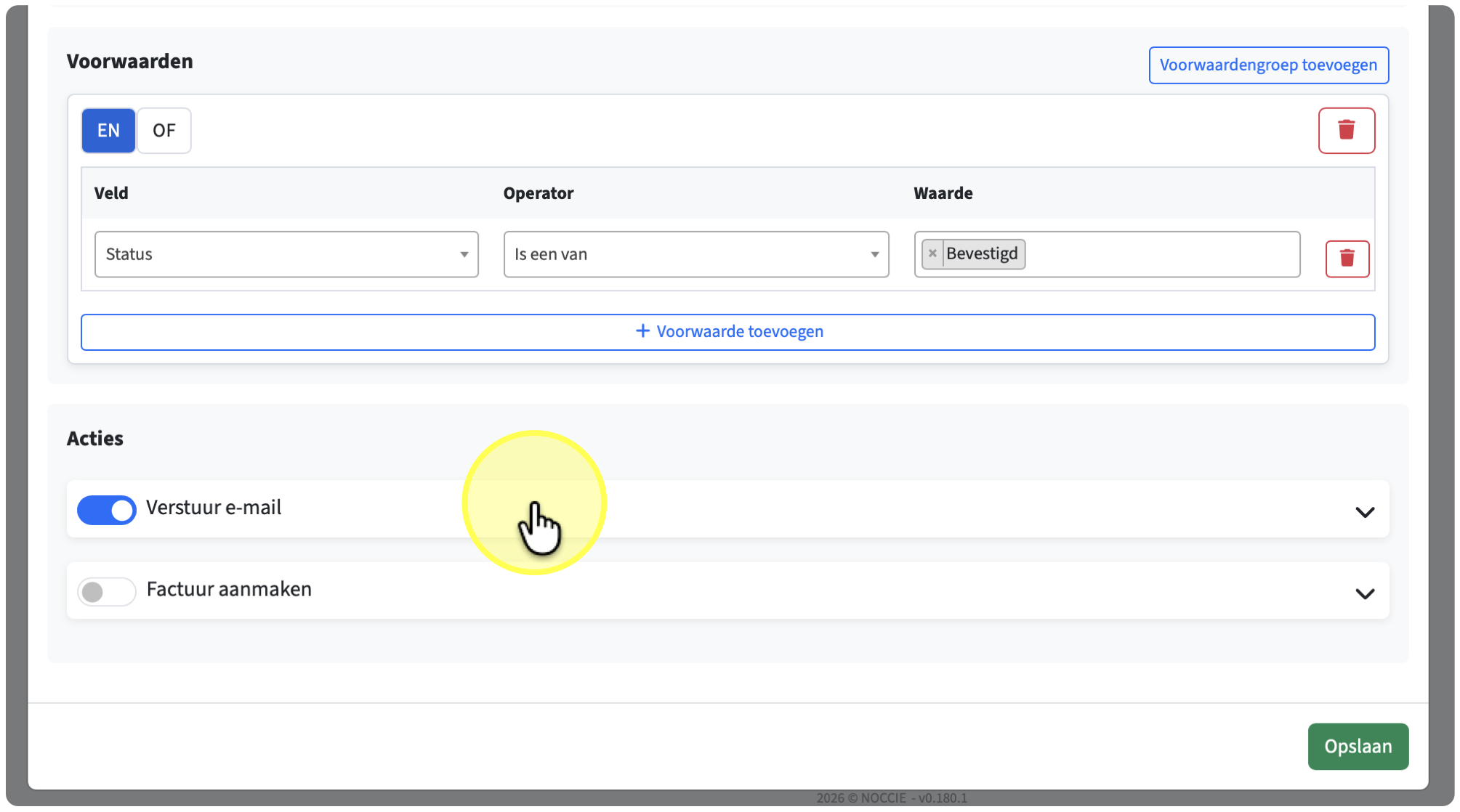
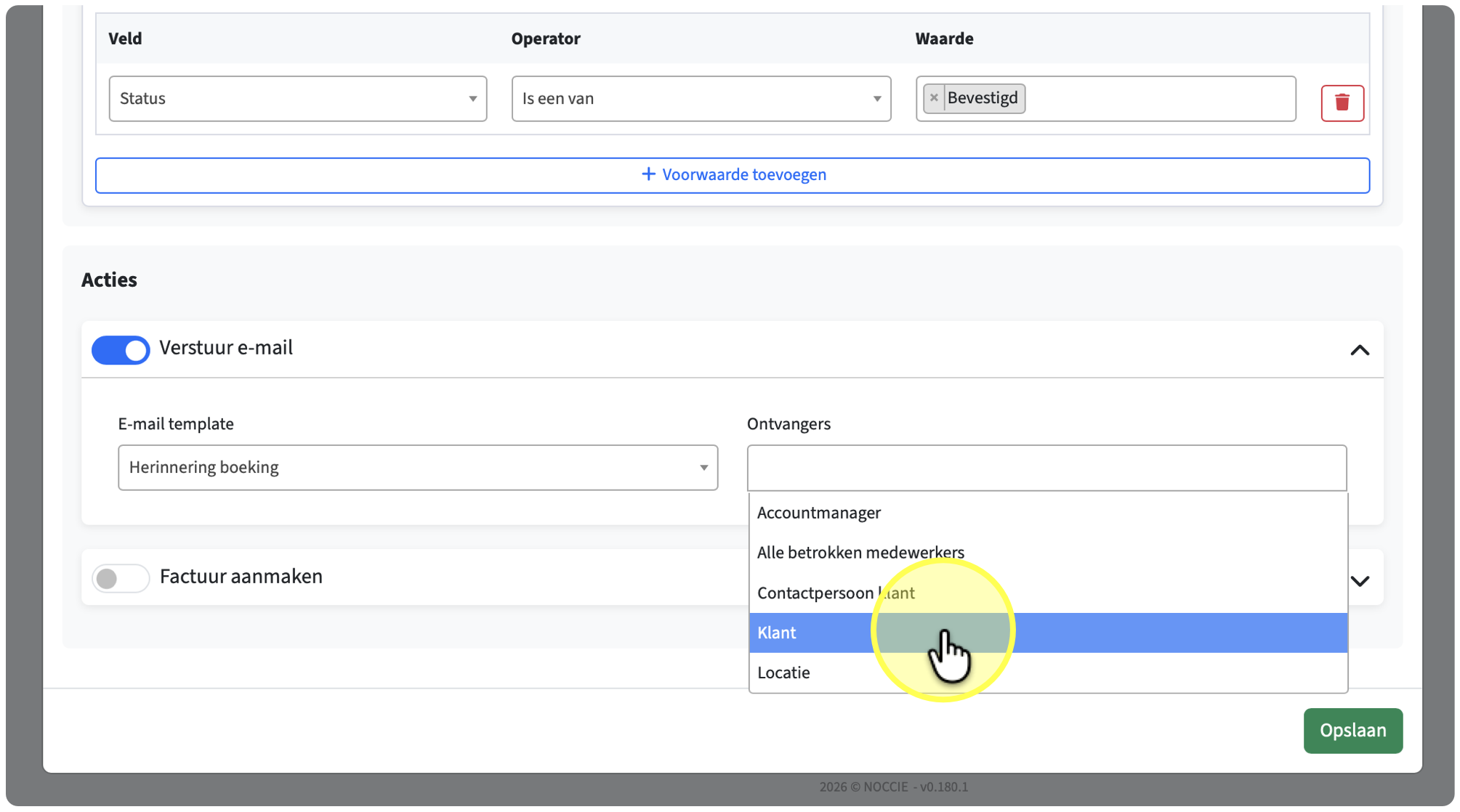
Acties kiezen
Zet een e-mailactie en/of factuuractie aan en vul de bijbehorende velden in. Alle opties vind je bij Acties.
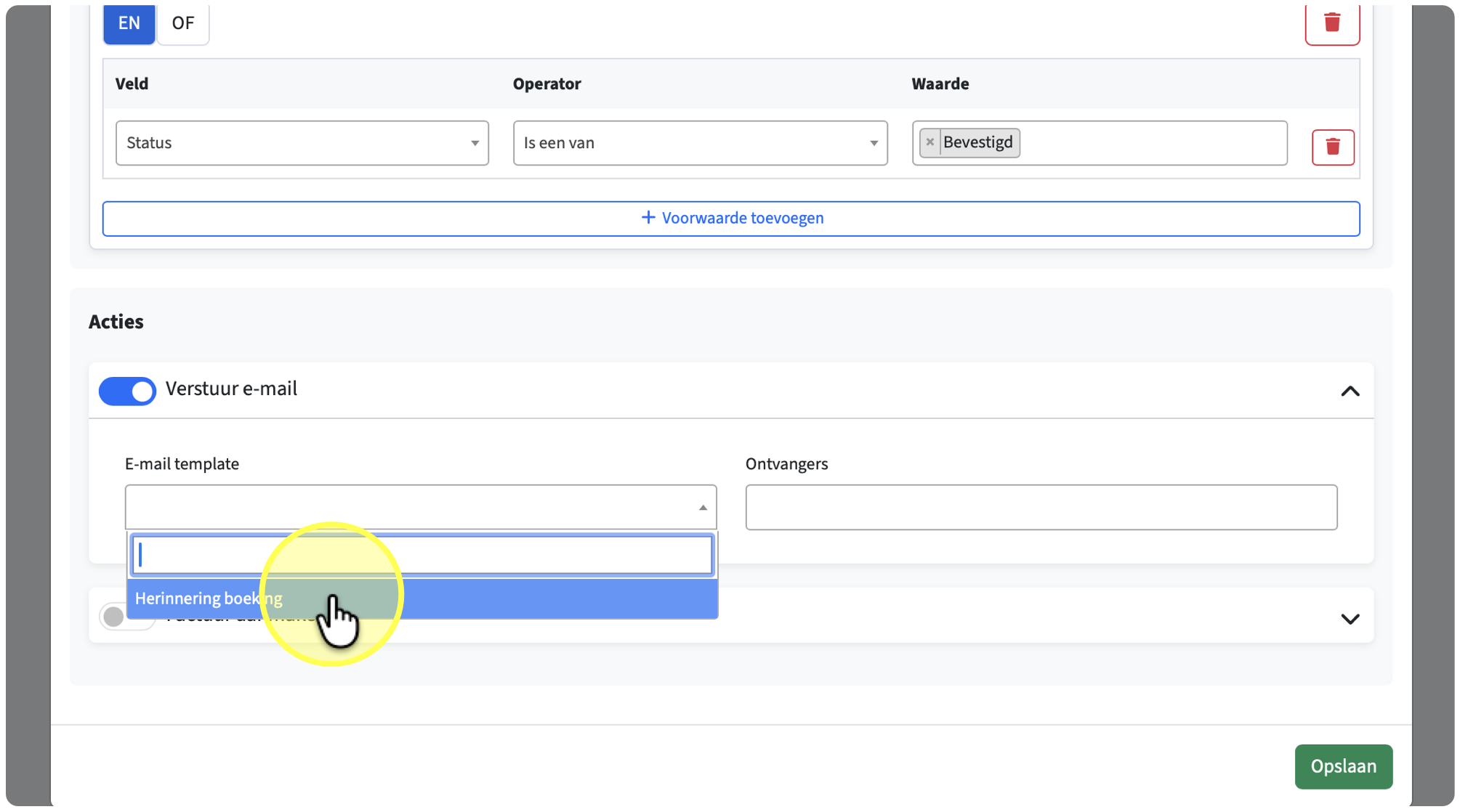
Klik tot slot op Opslaan.
Voorbeelden
Voorbeeld 1: aanbetalingsfactuur voor een boeking
- Gekoppeld type: Boeking
- Trigger: Gepland, 7 dagen voor de startdatum
- Voorwaarden: Status is
bevestigd - Actie: Factuur, type Aanbetaling, direct versturen
Zeven dagen voordat een bevestigde boeking start, verstuurt NOCCIE automatisch een aanbetalingsfactuur.
Voorbeeld 2: e-mail naar de klant bij een geaccepteerde dienst
- Gekoppeld type: Dienst
- Trigger: Statuswijziging naar
geaccepteerd, Eenmalig uitvoeren aan - Actie: E-mail, ontvanger "Klant"
Zodra een medewerker een dienst accepteert, ontvangt de klant automatisch een bevestigingsmail. Dat gebeurt maar één keer per dienst, ook als de status later weer wijzigt.
Voorbeeld 3: herinnering voor een verlopende offerte
- Gekoppeld type: Offerte
- Trigger: Gepland, 3 dagen voor de vervaldatum
- Voorwaarden: Status is
verstuurd - Actie: E-mail, ontvanger "Klant"
Drie dagen voordat een openstaande offerte verloopt, ontvangt de klant automatisch een herinnering.
Voorbeeld 4: interne melding wanneer een factuur is betaald
- Gekoppeld type: Factuur
- Trigger: Statuswijziging naar
betaald - Actie: E-mail, ontvanger "Accountmanager"
Zodra een factuur als betaald wordt geregistreerd, ontvangt de accountmanager automatisch een bevestigingsmail.
Last updated on July 28, 2026